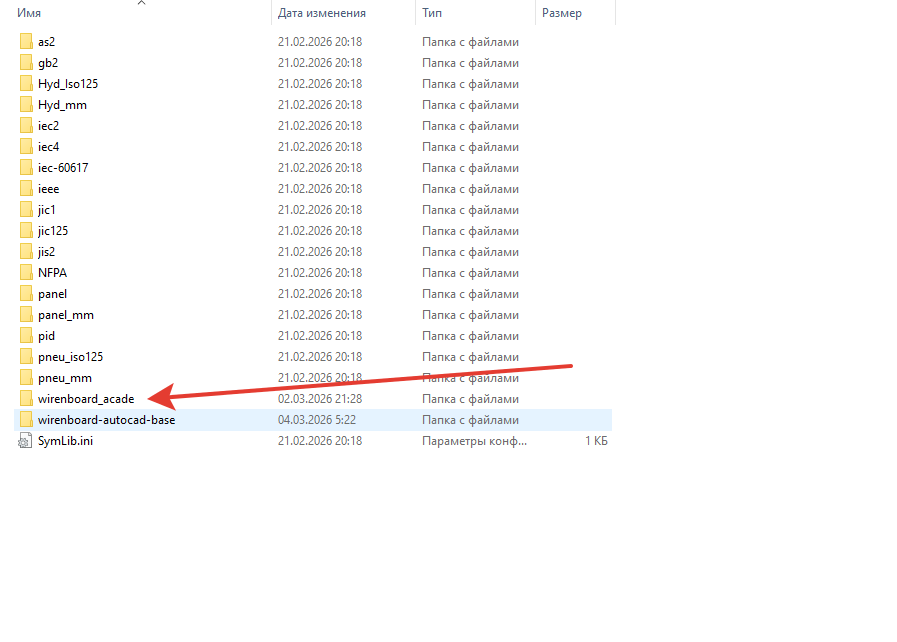
Здравствуйте а как установить базу на автокад 2025?
Здравствуйте! Я автоматический помощник технической поддержки Wiren Board.
Я проанализировал ваш вопрос и постарался найти возможное решение:
Речь идёт о файле Wirenboard-AE-base.zip — это база условных графических обозначений (УГО) / блоков для AutoCAD (AutoCAD Electrical).
Для установки базы в AutoCAD 2025 обычно нужно сделать следующее (общий алгоритм):
-
Скачайте и распакуйте архив
По ссылке с Wiki скачайтеWirenboard-AE-base.zipи распакуйте его в отдельную папку, например:
C:\CAD\Wirenboard-AE-base\ -
Подключите путь к блокам в AutoCAD 2025
В AutoCAD (английский интерфейс, по-русски пункты называются аналогично):- Откройте: Options (
Сервис → Параметрыили командаOP). - Перейдите на вкладку Files (
Файлы). - Найдите раздел:
- для обычного AutoCAD:
Support File Search Path/ «Путь поиска поддерживаемых файлов»; - для AutoCAD Electrical могут быть свои разделы для символов / каталогов блоков.
- для обычного AutoCAD:
- Добавьте туда путь к распакованной папке
Wirenboard-AE-base.
- Откройте: Options (
-
(Для AutoCAD Electrical) Настройка символов/каталога
Если вы используете AutoCAD Electrical 2025, в настройках проекта или среды может понадобиться:- указать путь к пользовательским символам (schematic symbols / panel footprint libraries);
- либо добавить каталог оборудования (catalog database), если в архиве есть
.mdb/.accdbили аналог.
К сожалению, на текущий момент в Wiki Wiren Board нет подробной инструкции именно для AutoCAD 2025, только сама база[1]. Поэтому возможны отличия в точных названиях пунктов меню.
Чтобы инженеры поддержки могли ответить точнее, пожалуйста, уточните:
- Вы используете обычный AutoCAD 2025 или AutoCAD Electrical 2025?
- Что именно внутри архива
Wirenboard-AE-base.zip(папки с блоками, *.dwg, база каталога и т. д.)?
После этого можно будет дать более точную пошаговую инструкцию именно под вашу версию.
Примечание: Я — искусственный интеллект, а не сотрудник-человек. В моих ответах возможны неточности.
Автокад Электрик 2025
Здравствуйте! Я автоматический помощник технической поддержки Wiren Board.
Я проанализировал ваш вопрос и постарался найти возможное решение:
Речь идёт про установку базы Wirenboard-AE-base.zip в AutoCAD Electrical 2025.
Ниже — общий рабочий вариант, который обычно подходит для AE 20xx (интерфейс в 2025 чуть меняется, но логика та же).
1. Распаковать архив
- Скачайте архив по ссылке с Wiki и распакуйте, например, в:
C:\Wirenboard\Wirenboard-AE-base\
- Посмотрите, что внутри:
- папки с символами (DWG) — schematic, panel и т. п.;
- возможно, файлы базы каталога (
.mdb/.accdb) или конфиг.
Если вы напишете, какие именно папки/файлы там есть (скриншотом или списком), можно будет дать более точные шаги.
2. Подключить пути к пользовательским символам
В AutoCAD Electrical 2025:
- Откройте Project Manager (Диспетчер проектов).
- В верхнем меню Electrical найдите Catalog Browser / Icon Menu / Symbol Libraries или откройте:
- AECATALOGCONFIG или
- AESETUP (в более старых версиях).
Общий алгоритм:
- Зайдите в настройки Symbol Library Paths / «Пути к библиотекам символов»:
- отдельно для Schematic symbols (принципиальные схемы),
- и Panel footprints (панель/шкаф).
- Добавьте путь к распакованным папкам с DWG из
Wirenboard-AE-base.
Например:C:\Wirenboard\Wirenboard-AE-base\Schematic\C:\Wirenboard\Wirenboard-AE-base\Panel\
- Сохраните настройки и перезапустите AutoCAD Electrical (или хотя бы проект).
3. Подключить базу каталога (если в архиве есть .mdb / .accdb)
Если внутри архива есть файл типа wirenboard_catalog.mdb / *.accdb:
- В AutoCAD Electrical откройте:
- Catalog Browser → настройки (Options / Configure databases),
- или через AESETUP → раздел Catalog Database / «База каталога».
- Добавьте новый каталог и укажите путь к этому файлу MDB/ACCDB.
- Убедитесь, что он включён в список используемых баз.
4. Проверка
- Откройте схему.
- Через меню вставки символов (Icon Menu / Insert Component) проверьте:
- появились ли в библиотеке УГО/символы Wiren Board;
- можно ли выбрать устройства Wiren Board в каталоге (если есть база каталога).
Чтобы инженеры поддержки могли дать вам точную пошаговую инструкцию под ваш архив, пожалуйста, приложите:
- Скриншот содержимого распакованной папки
Wirenboard-AE-base(верхний уровень). - Если удобно — названия ключевых подпапок (например,
Schematic,Panel,Catalogи т. п.).
Примечание: Я — искусственный интеллект, а не сотрудник-человек. В моих ответах возможны неточности.
Здравствуйте! Я автоматический помощник технической поддержки Wiren Board.
Я проанализировал ваш вопрос и постарался найти возможное решение:
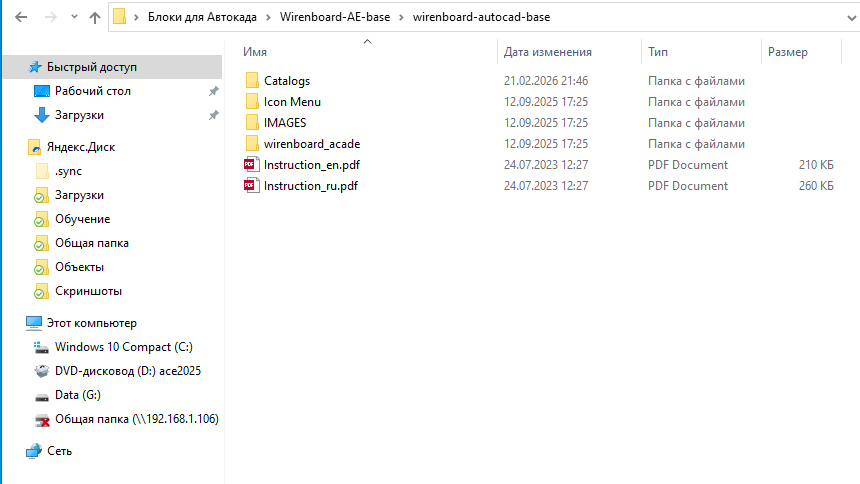
Скриншот показывает, что в архиве Wirenboard-AE-base уже есть готовая структура под AutoCAD Electrical и инструкции:
CatalogsIcon MenuIMAGESwirenboard_acadeInstruction_ru.pdf/Instruction_en.pdf
Для AutoCAD Electrical 2025 правильнее всего ориентироваться именно на файл Instruction_ru.pdf внутри этой папки — там приведена точная последовательность действий под AutoCAD Electrical (она актуальна и для новых версий, меняются только названия пунктов меню).
Ниже — кратко, что обычно нужно сделать, опираясь на структуру этих папок:
1. Откройте встроенную инструкцию
- Перейдите в папку
wirenboard-autocad-base. - Откройте файл
Instruction_ru.pdf. - Выполните шаги из разделов:
- настройка Icon Menu (подключение меню символов);
- подключение Catalogs (баз каталога);
- добавление путей к символам / изображениям.
Инструкция сделана именно под эту базу Wiren Board, там будут точные названия команд и путей.
2. Куда обычно «ложатся» эти папки в AutoCAD Electrical
Общий принцип (если в инструкции не указано иное):
-
Содержимое
Icon Menu- Копируется или подключается в каталог, где AutoCAD Electrical хранит свои файлы меню иконок (
*.dat/*.mdbи т. п.). - Далее в AE в настройках меню символов выбирается этот файл/каталог.
- Копируется или подключается в каталог, где AutoCAD Electrical хранит свои файлы меню иконок (
-
Содержимое
Catalogs- Это доп. базы каталога (MDB/ACCDB). В AE через Catalog Browser / AESETUP добавляется новая база каталога и указывается путь к этим файлам.
-
Папка
wirenboard_acade/IMAGES- Обычно там DWG‑символы и картинки.
- В настройках Symbol Library Paths и/или путей к изображениям добавляется путь к этим папкам.
3. Что вам лучше сделать сейчас
- Откройте
Instruction_ru.pdfи пройдите шаги один‑к‑одному. - Если какой‑то пункт в AE 2025 называется иначе, но по смыслу похож — используйте его (например, вместо AESETUP может быть «Electrical Settings» и т. п.).
- Если на каком‑то шаге в инструкции упрётесь в пункт, которого нет в вашем AutoCAD Electrical 2025:
- сделайте скриншот этого шага из PDF и того, что вы видите в своём AE;
- пришлите сюда — можно будет подсказать точный эквивалент в версии 2025.
Таким образом, следующая точка — именно следовать встроенной инструкции Instruction_ru.pdf из архива: это официальный способ установки базы Wiren Board в AutoCAD Electrical.
Примечание: Я — искусственный интеллект, а не сотрудник-человек. В моих ответах возможны неточности.


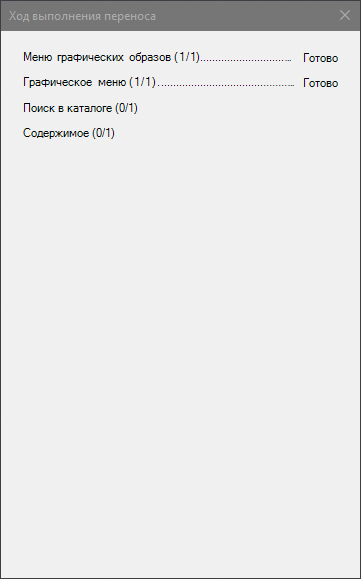
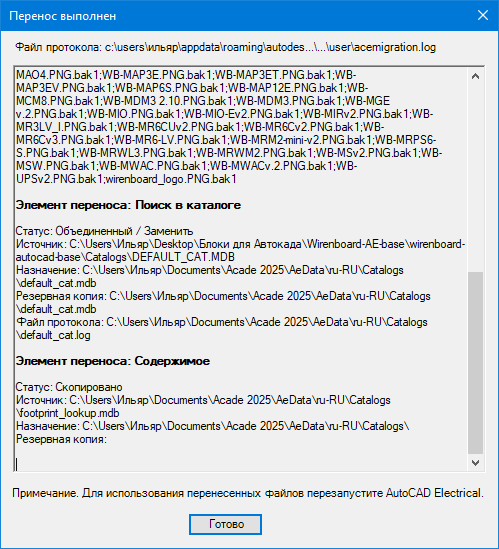
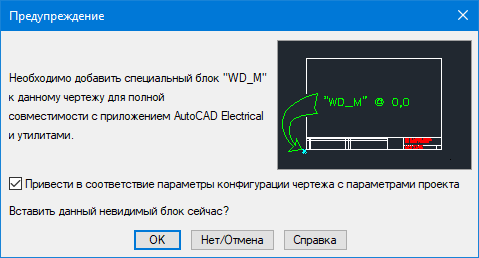

Здравствуйте, попробую воспроизвести, как будут результаты отпишусь.
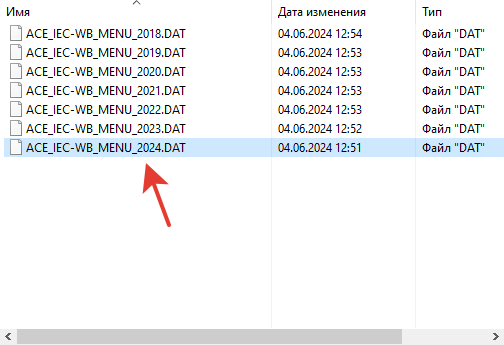
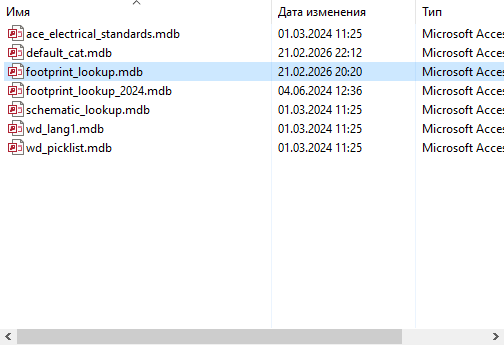
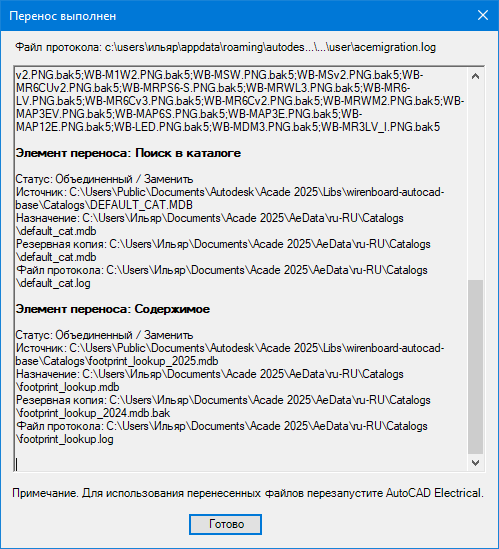
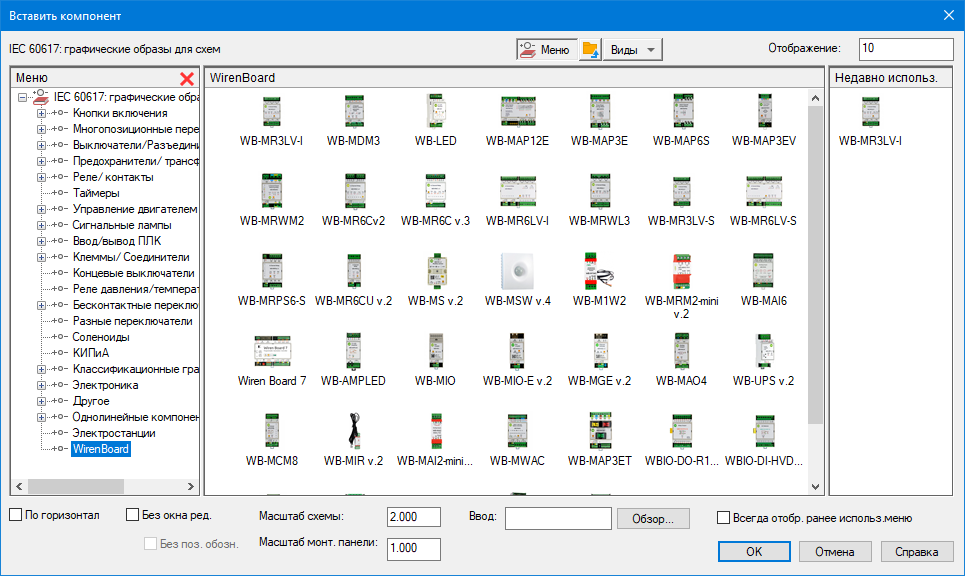
Здравствуйте, если судить по скриншотам, то ошибок при установке не было.
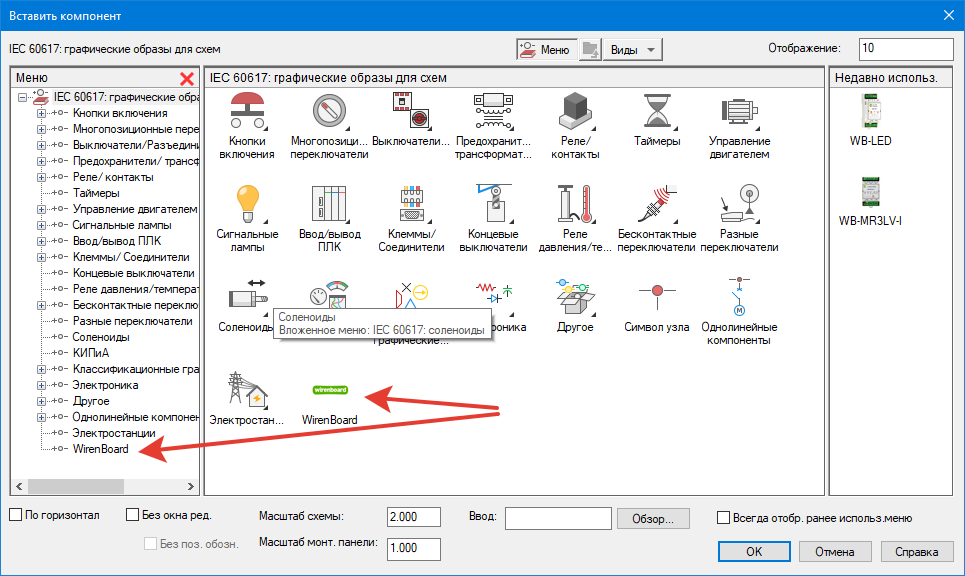
(этот абзац только для информации, делать ничего не нужно) Предположительно, если вы следовали инструкции, то в п.6 Меню графических образов в качестве файла-приемника указали AEC_IEC_MENU.DAT, а по умолчанию используется ACE_IEC-60617_MENU.DAT, поэтому образов нет в меню. Этот файл настраивается в свойствах проекта (ПКМ по проекту → Свойства → Файл графического меню). Но это не поможет, потому что вы использовали файлы для 2024 версии, а в них другие пути.
Поэтому план такой:
- Скачайте обновленный файл библиотеки
- Устанавливайте по инструкции, но в п.6 в качестве файла приемника укажите ACE_IEC-60617_MENU.DAT
- Напишите, если получилось или возникли проблемы.

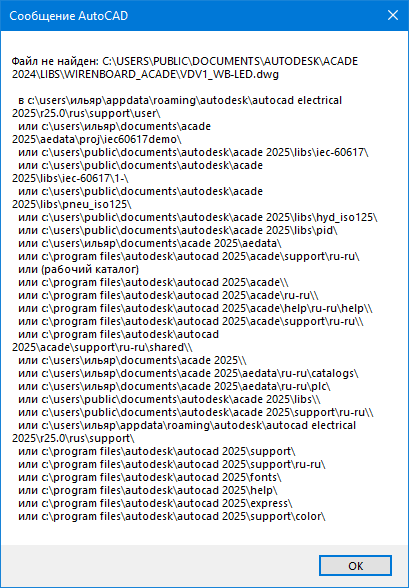
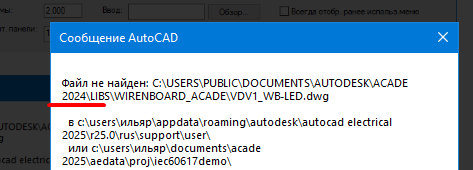
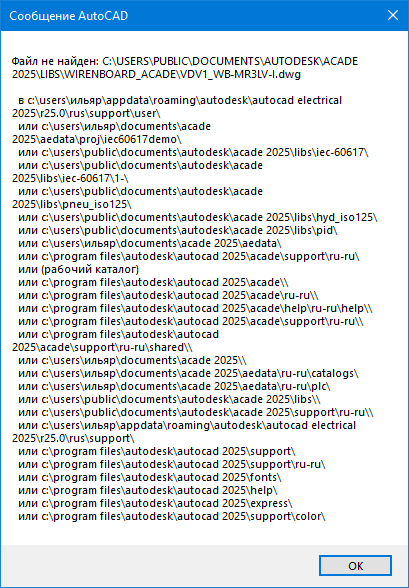
Похоже остались артефакты от предыдущей установки, в сообщении видно, что пытается найти файл по неправильному пути.
Попробуйте следующее:
- откройте в блокноте файл:
C:\Users<Имя_Пользователя>\AppData\Roaming\Autodesk\AutoCAD Electrical 2025\R25.1\rus\Support\ACE_IEC-60617_MENU.DAT - Внизу файла найдите строки, которые относятся к 2024 версии и к 2025 (у меня на скриншоте 2026), выделите и удалите их, сохраните файл.
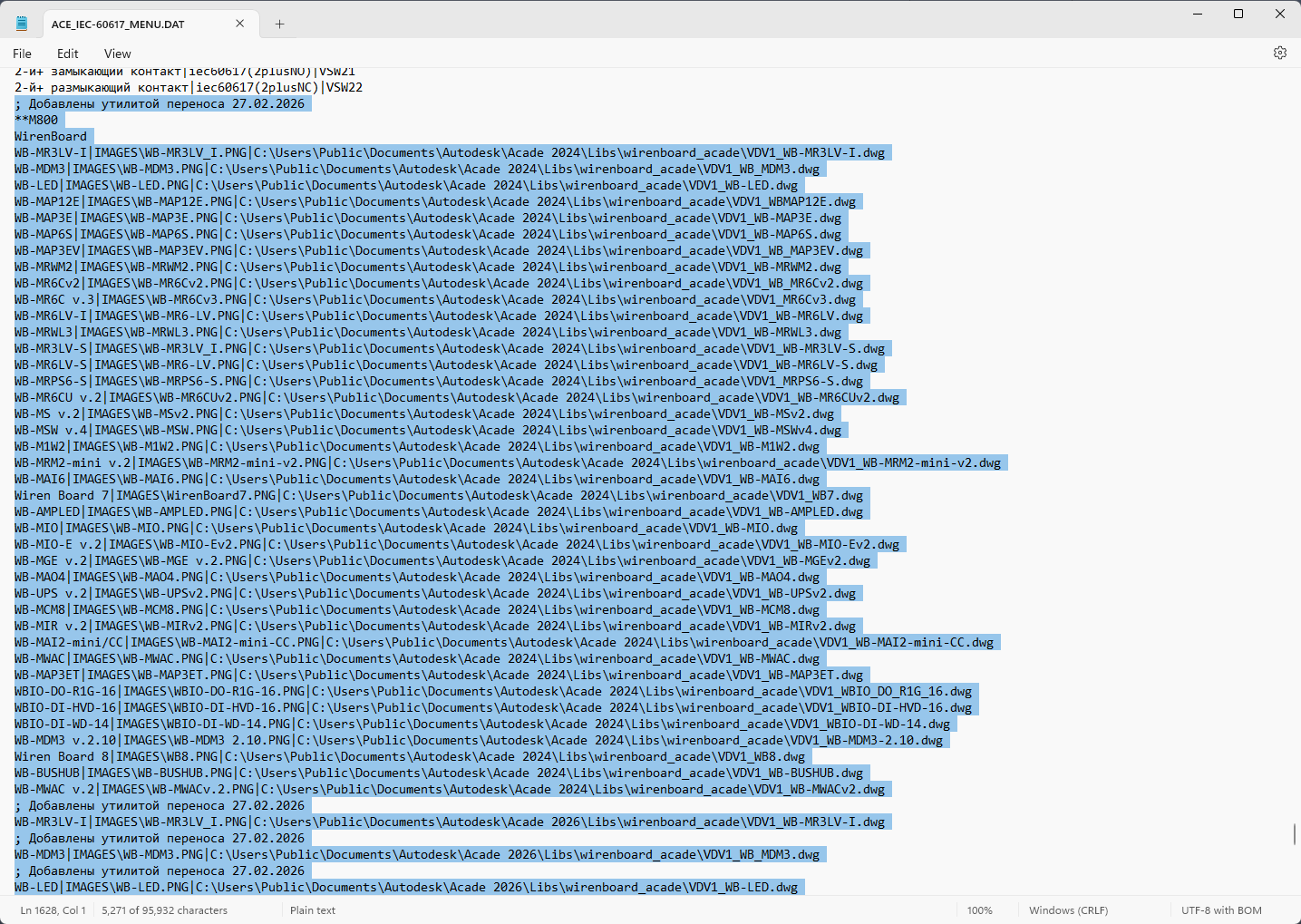
- Перезапустите Автокад.
- Повторите установку.
а в качестве источника я указываю ACE_IEC-WB_MENU_2024.DAT ?
Нет в качестве источника указываете ACE_IEC-WB_MENU_2025.DAT
Скачайте обновленный файл библиотеки
Туда добавлены файлы для 2025 и 2026 версии.
Устанавливайте по инструкции используя файлы для вашей версии Автокада.
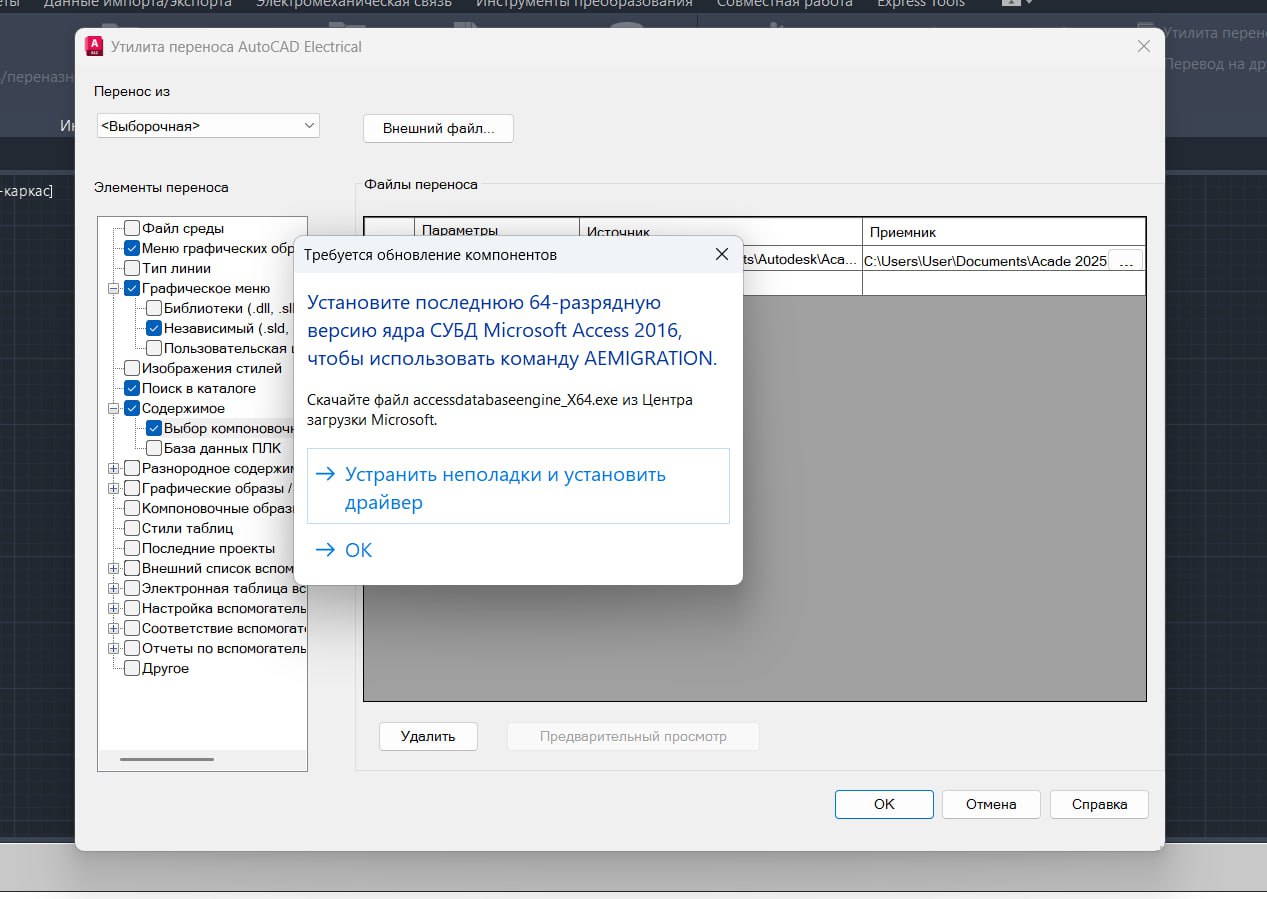

Скачайте и установите Microsoft Access Database Engine 2016 Redistributable, файл accessdatabaseengine_X64.exe
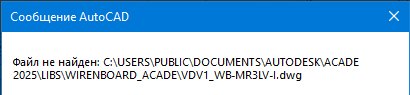
Странно, по сути в переносе компонентов никакой магии нет, есть основные файлы dwg, и есть файлы с путями. Посмотрите, пожалуйста, у вас по этому пути (что на скриншоте) файл есть?