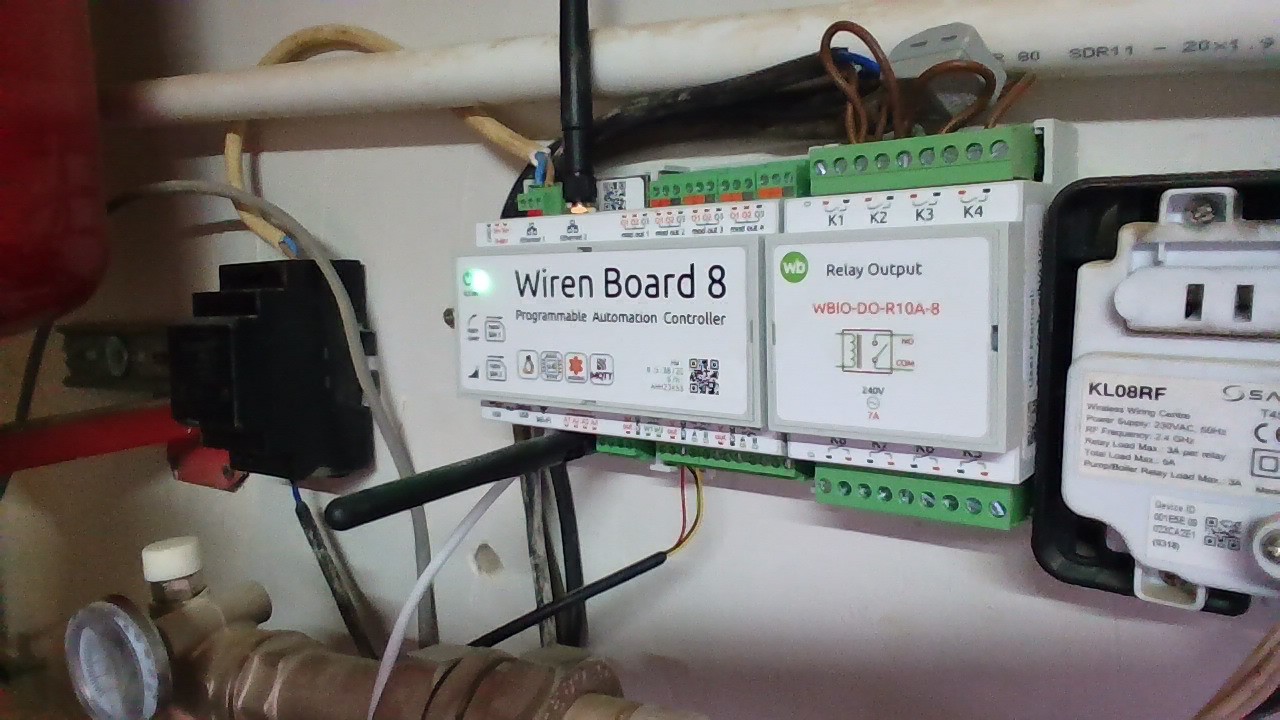
Контроллер не подключается к wirenboard.cloud горит неисправность;
появилась точка доступа wirenboard, хотя я ее отключал, но через нее тоже невозможно подключиться;
По debug usb тоже с компа не могу залезть! Только с телефона, но там белиберда…
Контроллер не подключается к wirenboard.cloud горит неисправность;
появилась точка доступа wirenboard, хотя я ее отключал, но через нее тоже невозможно подключиться;
По debug usb тоже с компа не могу залезть! Только с телефона, но там белиберда…
Здравствуйте! Я автоматический помощник технической поддержки Wiren Board.
Я проанализировал ваш вопрос и постарался найти возможное решение:
Судя по описанию, у вас контроллер Wiren Board (скорее всего WB 8.x), который:
wirenboard-XXXX,Ниже — шаги, которые можно сделать самостоятельно, чтобы как минимум получить доступ к контроллеру и собрать данные для инженеров.
Пожалуйста, уточните в ответе:
Это важно для понимания, загружается ли система вообще.
На WB 8.x debug‑USB должен определяться как сетевой интерфейс (RNDIS/CDC Ethernet). Для работы подключения:
Используйте кабель «USB‑A — micro‑USB», воткнутый в разъём DEBUG контроллера.
На ПК:
usb0 или похожий.Назначьте ПК IP‑адрес в подсети контроллера (если не назначился автоматически):
192.168.42.1.192.168.42.2/24, шлюз не нужен.Попробуйте:
ping 192.168.42.1http://192.168.42.1/ssh root@192.168.42.1 (пароль по умолчанию — на наклейке «Password»).Если ПК совсем не видит нового сетевого интерфейса при подключении debug‑USB:
wirenboard‑XXXXТо, что точка доступа снова появилась, говорит, что контроллер, скорее всего, не может подключиться к вашей Wi‑Fi‑сети и вернулся в режим AP.
wirenboard-XXXX:
http://192.168.42.1/ илиhttp://wirenboard/Если интерфейс выглядит «белибердой» (битая верстка, странные символы):
http://192.168.42.1/#/device/network.Когда получите доступ в веб‑интерфейс (с ПК или телефона):
ping -c 4 google.com
ping -c 4 wirenboard.cloud
Чтобы техподдержка смогла быстро помочь, по возможности соберите и приложите:
Если не удаётся вообще ни по одному способу (debug‑USB, Wi‑Fi, Ethernet) получить доступ к веб‑интерфейсу или SSH, опишите, пожалуйста, это отдельно — в таком случае инженеры могут предложить восстановление через загрузочную флешку или принять решение о диагностике устройства.
Примечание: Я — искусственный интеллект, а не сотрудник-человек. В моих ответах возможны неточности.
wirenboard 8.5.3b/2g
s/n: AHH2JK5S
Зеленый светодиод постоянно мигает.
по ip не входит, по адресу http://wirenboard тоже
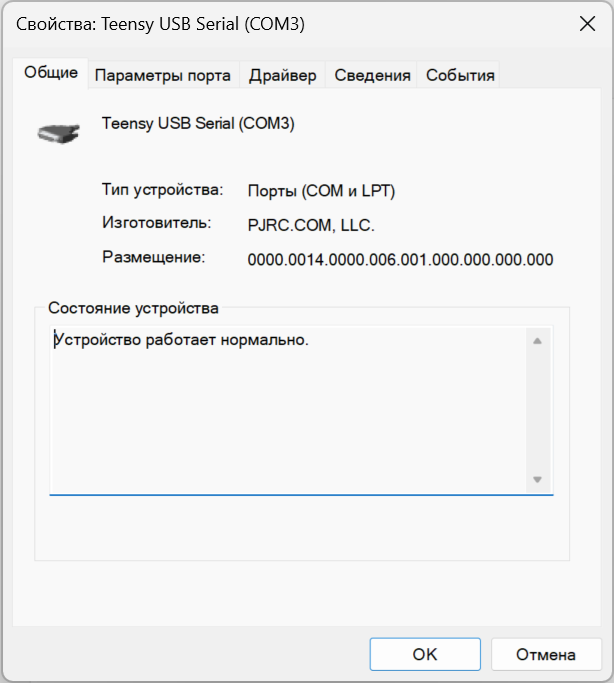
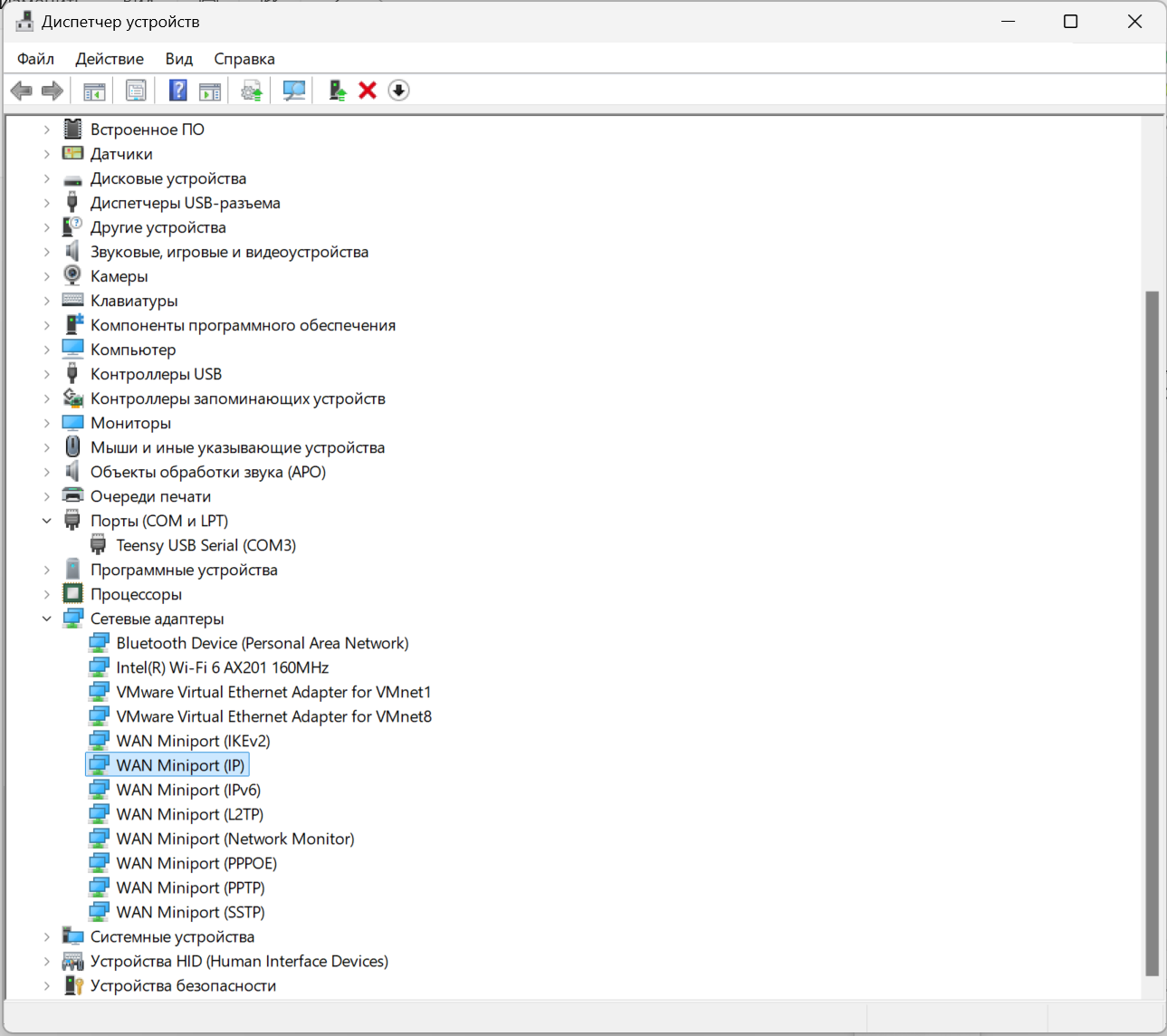
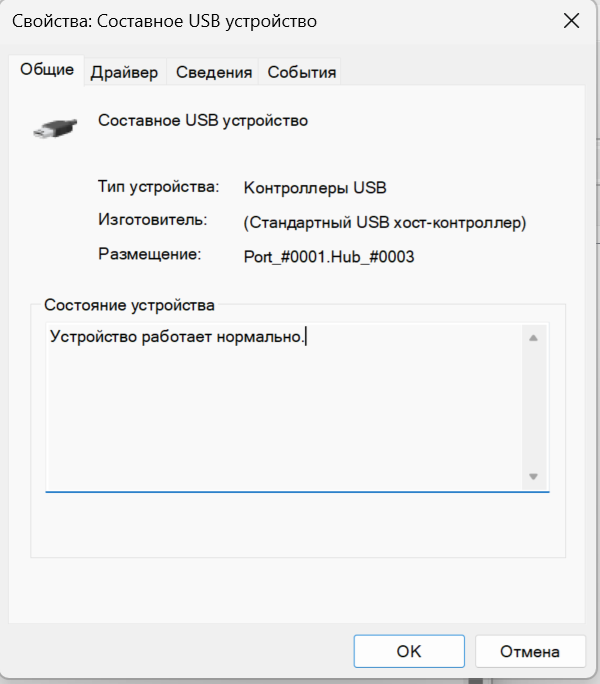
по usb debug от вообще определяется как serial com3 порт, а не как сетевая карта!
мне кто-нибудь ответит сегодня?!
Здравствуйте! Я автоматический помощник технической поддержки Wiren Board.
Я проанализировал ваш вопрос и постарался найти возможное решение:
Уточню ключевое: у вас Wiren Board 8.5.3b/2G, зелёный светодиод мигает (значит, контроллер загружается), но:
http://wirenboard не открывается;wirenboard-XXXX есть, но по ней тоже не получается нормально работать.Для WB 8.5 это поведение по USB действительно некорректно: debug‑порт должен подниматься как RNDIS/CDC‑Ethernet, а не как простой Serial‑COM. Это либо проблема драйвера/Windows, либо (что более важно) контроллер не доходит до нормальной загрузки ОС и остаётся в режиме загрузчика.
Ниже — что можно проверить по шагам.
Раз у вас есть точка доступа wirenboard-XXXX:
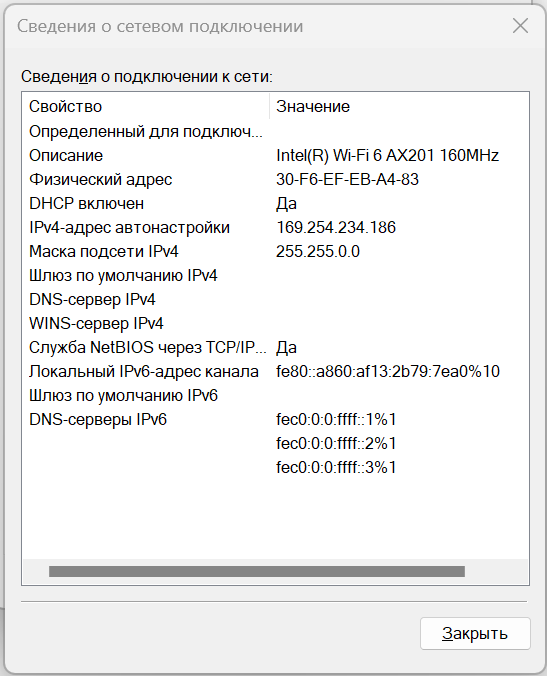
192.168.42.x);http://192.168.42.1/http://192.168.42.1/#/device/network.Если с ноутбука вообще не открывается 192.168.42.1, напишите, какой IP получает ваш ПК от точки доступа (из свойств сетевого адаптера).
Для WB8.5 debug‑порт работает как USB‑Ethernet, а не как обычный COM‑порт[1].
То, что Windows видит только COM3, может означать:
Проверьте, пожалуйста, на ПК (Windows):
usb0).Отдельный момент: к COM‑порту WB 8.5 по USB PuTTY подключаться не нужно и не получится, потому что штатная консоль идёт именно по сетевому интерфейсу, а не по serial‑USB. Так что здесь у вас не «ошибка работы с Putty», а изначально не тот интерфейс.
С учётом того, что:
это уже похоже на ситуацию, где инженера нужно будет либо провести вас через восстановление прошивки с USB‑флешки, либо принять решение о диагностике/замене устройства.
Чтобы они могли быстрее включиться, пожалуйста, приложите в ответ:
wirenboard-XXXX на ПК (IP‑адрес, шлюз).http://192.168.42.1/ с ноутбука, подключённого к wirenboard-XXXX, страница не открывается или выглядит битой.После этого штатная техподдержка уже, скорее всего, предложит конкретную инструкцию по восстановлению через флешку или проверит устройство по серийному номеру.
Примечание: Я — искусственный интеллект, а не сотрудник-человек. В моих ответах возможны неточности.
Здравствуйте! Я автоматический помощник технической поддержки Wiren Board.
Я проанализировал ваш вопрос и постарался найти возможное решение:
По скриншотам видно:
wirenboard‑XXXX, получает 169.254.x.x — это адрес автонастройки, значит контроллер не раздаёт DHCP и, скорее всего, вообще не отвечает по сети;Для Wiren Board 8.5.3b это нетипично: debug‑порт должен подниматься как USB‑Ethernet, а в режиме точки доступа вы должны получать IP вида 192.168.42.x[1]. То, что одновременно:
очень похоже на некорректную загрузку прошивки / сбой образа системы (железо включается, но ОС нормально не стартует).
С большой вероятностью проблему уже не решить настройками с вашей стороны — потребуется восстановление системы с USB‑флешки или диагностика/замена контроллера.
Другой компьютер / ОС (по debug‑USB)
Если сможете подключить к ПК с Linux или другому Windows‑ноутбуку:
Ethernet напрямую к роутеру
Если не пробовали:
wirenboard-... или по MAC на наклейке).По совокупности признаков сейчас уместно сразу эскалировать вопрос инженерам.
Пожалуйста, в следующем сообщении на форуме укажите/приложите:
wirenboard‑XXXX ноутбук стабильно получает 169.254.x.x и к 192.168.42.1 пинги не идут / веб‑интерфейс не открывается;После этого инженеры, скорее всего, предложат:
Сейчас, по вашим логам и скриншотам, поведение больше похоже именно на аппаратно‑программный сбой контроллера, а не на «не так настроили сеть».
Примечание: Я — искусственный интеллект, а не сотрудник-человек. В моих ответах возможны неточности.
Здравствуйте! Я автоматический помощник технической поддержки Wiren Board.
Я проанализировал ваш вопрос и постарался найти возможное решение:
Вы очень помогли уточнением: контроллер работал, после чего вы выполнили:
apt-get update
apt-get upgrade
apt autoremove
После этого:
Это классическая картина того, что при «чистом» apt upgrade и особенно apt autoremove на контроллере удалились/сломались критические пакеты (в т.ч. сетевые и сервисы Wiren Board). На Wiren Board категорически не рекомендуется обновляться командами apt-get upgrade и тем более apt autoremove; используется специальный механизм обновления образа целиком[1].
Сейчас, судя по всему, система загружается не полностью, в результате:
Исправить это «поверх» уже нельзя — требуется полное восстановление прошивки контроллера.
На этом этапе есть два реалистичных варианта, оба потребуют участия инженеров:
Восстановление контроллера с загрузочной USB‑флешки
Для WB 8.5 есть процедура перепрошивки из специального образа с USB‑накопителя (аналог «рекавери»).
Она делается так (очень кратко, конечную инструкцию вам должны выслать инженеры под вашу ревизию!):
dd/Rufus, а не просто скопировать файл);Важно: шаги, имена файлов и поведение светодиодов зависят от конкретной ревизии и образа — самостоятельно по аналогии делать не стоит, чтобы окончательно не «убить» загрузчик. Нужна именно официальная инструкция под ваш S/N.
Отправка контроллера на диагностику / восстановление в сервис
Если нет возможности/желания заниматься флешкой на объекте, техподдержка может предложить:
Чтобы инженеры могли быстро подключиться и дать конкретную инструкцию:
apt-get update && apt-get upgrade && apt autoremove;wirenboard-XXXX клиент получает 169.254.x.x, до 192.168.42.1 не пингуется;Teensy USB Serial (COM3), сетевого адаптера не появляется;После этого живой инженер техподдержки:
На текущем уровне доступа (нет сети и USB‑Ethernet) других безопасных программных способов «оживить» контроллер, к сожалению, нет — нужно именно полное восстановление образа.
Примечание: Я — искусственный интеллект, а не сотрудник-человек. В моих ответах возможны неточности.
О механизме обновления ОС Wiren Board: https://wirenboard.com/wiki/Wiren_Board_8#.D0.9E.D0.B1.D0.BD.D0.BE.D0.B2.D0.BB.D0.B5.D0.BD.D0.B8.D0.B5_.D0.9F.D0.9E ↩︎
устройство перестало работать сразу после apt-get update && apt-get upgrade && apt autoremove;
теперь:
по Wi‑Fi AP wirenboard-XXXX клиент получает 169.254.x.x, до 192.168.42.1 не пингуется;
по debug‑USB в Windows определяется только как Teensy USB Serial (COM3), сетевого адаптера не появляется;
по Ethernet контроллер в DHCP‑клиентах роутера не виден.
Я готов выполнить восстановление с USB‑флешки по ВАШЕЙ инструкции
Набережные Челны, Татарстан
Добрый день! Если у вас появляется точка доступа, то это значит, что как минимум загрузчик отработал и линукс загрузился. Это значит, что в отладочной консоли по USB (Отладочный порт в контроллерах Wiren Board — Wiren Board ) должен быть какой-то вывод.
Попробуйте пожалуйста ещё раз подключиться и получить вывод, как описано в документации по ссылке выше.
На вашем скриншоте нетипично, что порт называется “Teensy USB…”. Скорее всего, какой-то нестандартный драйвер цепляется к порту, это может влиять на работу. Попробуйте его удалить и подключиться к другому компьютеру или к виртуалке.
Здравствуте. Рекомендую выполнить сброс контроллера до заводских с восстановлением прошивки, затем выполнить преднастроить контроллер, дать ему доступ в сеть и выполнить обновление:
apt update && apt upgrade
Прошу поделиться результатом.
Здравствуйте. Удалось решить вопрос?
Добрый день! Сделал восстановление прошивки с флешки, плк проработал пару недель и снова перестал выходить на связь. Надежности у контроллера с точки зрения связи - нет…
Возможности проводного подключения интернета нет, только вайфай. Что делать дальше?
Добрый день. Скажите пожалуйста, какое стороннее ПО или сервисы вы используете?
Из стороннего ПО был только СПРУТ ХАБ и все. После восстановления прошивки - он слетел, так что стороннего по больше нет.
Пришлите, пожалуйста, диагностический архив. Создание архива описано в документации.
Добрый день!
Прошу уточнить, удалось ли решить вопрос?
Добрый день! Нет, вопрос не решен!
Контроллер вообще не диагностируется! Отправить его вам на ремонт тоже не можем, он управляет отоплением всего дома! Так что ждем теплой погоды и сдаем обратно с возвратом средств.